AMAADOR OPEX
How to use AMAADOR OPEX
Five minutes, nine short levels. Start with a mission; open everything else when you are ready.
Start a missionStart a mission
Answer two questions: Who are you? and What do you need today? Then follow one card at a time. Each card opens a real tool. The step ticks itself when you actually use the tool (enter data, print, export or copy); you can also tap I did this step. Finish to earn XP and a small celebration. Progress stays on this device.


Show all = the full desktop
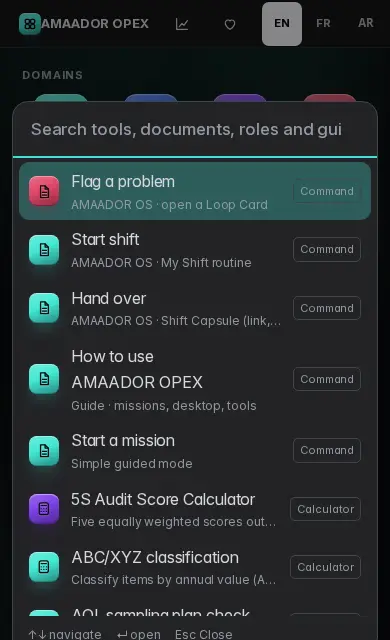
Show all opens the full desktop: the menu bar (Tools, Documents, Roles, Help), movable windows, the Dock with the domain apps, widgets and Ctrl-K (or the search icon) to find anything by name. The Missions button in the menu bar brings you back to your mission.
Find the right tool
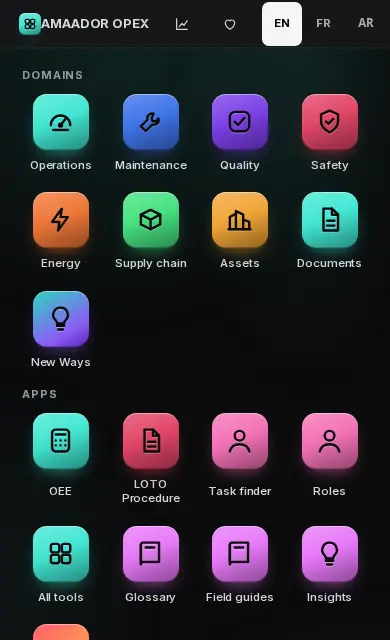
Four ways: the task finder (pick what you need to get done), role guides (your routine and top tools), all tools, and Describe your problem on the home desktop, where you write the problem in your own words. Every team and its roles are listed in Teams on AMAADOR OPEX below.
Calculators and document generators
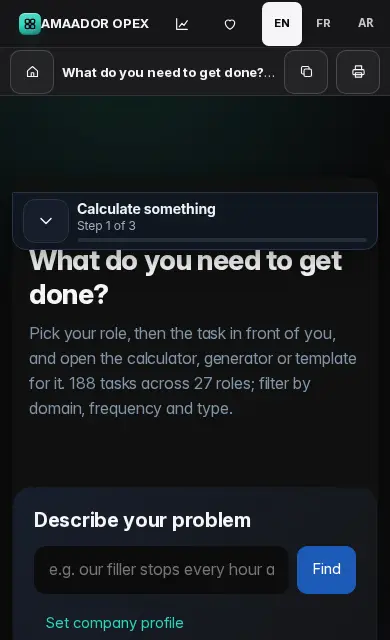
Fill the fields with your own data; examples are always labelled as examples. Read the plain-language result and the method notes. Then print, export or copy. In document generators, choosing your industry profile pre-fills typical fields, and you can edit everything.

New Ways
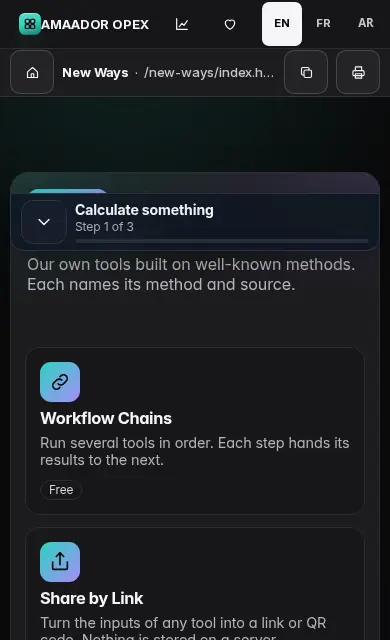
Original tools you will not find elsewhere: coaching A3s, pocket gemba walks, mistake-proofing finder, huddle votes and more. Some work offline and some are Pro.
AMAADOR OS: the shift loop
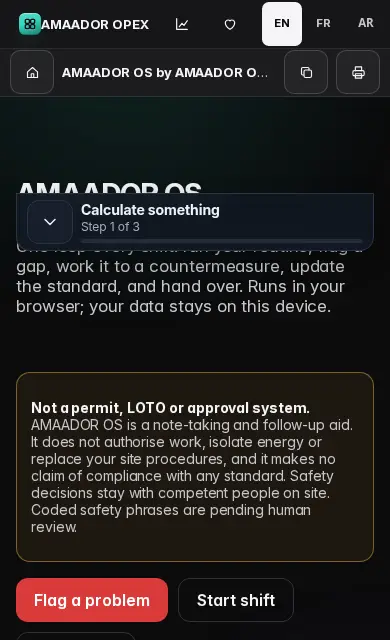
Start your shift, flag a problem as a Loop Card, contain it, find the cause, verify the fix, update the standard, then hand over with a Shift Capsule (link, QR or file). Safety: AMAADOR OS is not a permit, LOTO or approval system. Follow your site’s procedures and competent people.
Offline, sharing and your data
Your entries are saved in your browser on this device. There are no accounts. You share by link, file, QR or print, and only when you choose to. Some New Ways tools can be saved for offline use. Clearing your browser data removes your progress.
Free, Pro and role kits
Most of the site is free. Pro unlocks extra features such as Tier Cascade and the Pro New Ways tools. Role kits are ready-made packs for one role. See the pricing page for what is included and the current prices.
FAQ
Do I need an account?
No. Missions, XP and your entries are stored only in this browser.
How does a step tick itself?
When you enter data in the tool, print, export, copy or save, the step is marked done. If that does not happen, tap “I did this step”.
How do I change my role or mission?
Tap your role chip (“Change”) or Back. Open Missions in the menu bar at any time.
Where is everything else?
Tap Show all. The full desktop, Ctrl-K search and all tools are always one tap away.
Are the numbers on the screenshots real?
No. They are example data, labelled as examples.
Get ready for an audit
Open Audit Ready (Dock or menu: Audit Ready). Pick the audit and its date, set the scope, answer the gap-walk questions, then run the mock audit. The first 3 questions of each audit are free. It is a preparation checklist, not a certification.
Teams on AMAADOR OPEX
17 teams and 98 roles, generated from the role data at build time. Open a role for its routine and tools, or pick it in a mission.
Production 4 roles
Maintenance 8 roles
Quality 7 roles
Continuous improvement 3 roles
Facilities & energy 8 roles
Logistics & supply chain 12 roles
Engineering, planning & support 10 roles
Health, safety & environment 6 roles
Finance & cost control 5 roles
Procurement 4 roles
People & HR 6 roles
Training 3 roles
Occupational health & welfare 3 roles
Site services 5 roles
IT & digital 5 roles
AMAADOR OPEX
Utiliser AMAADOR OPEX
Cinq minutes, neuf niveaux courts. Commencez par une mission ; ouvrez le reste quand vous voulez.
Lancer une missionLancer une mission
Répondez à deux questions : Qui êtes-vous ? et De quoi avez-vous besoin aujourd’hui ? Puis suivez une carte à la fois. Chaque carte ouvre un vrai outil. L’étape se coche seule quand vous utilisez l’outil (saisie, impression, export ou copie) ; vous pouvez aussi toucher J’ai fait cette étape. Terminez pour gagner des XP. La progression reste sur cet appareil.
Tout afficher = le bureau complet
Tout afficher ouvre le bureau : barre de menus (Outils, Documents, Métiers, Aide), fenêtres déplaçables, Dock des domaines, widgets et Ctrl-K (ou l’icône de recherche). Le bouton Missions de la barre de menus vous ramène à votre mission.
Trouver le bon outil
Quatre chemins : le moteur de tâches, les guides métier, tous les outils et Décrivez votre problème sur le bureau d’accueil. Toutes les équipes et leurs métiers sont listés dans Les équipes sur AMAADOR OPEX ci-dessous.
Calculateurs et générateurs de documents
Saisissez vos données ; les exemples sont toujours signalés. Lisez le résultat en langage clair et la méthode. Puis imprimez, exportez ou copiez. Dans les générateurs, le profil secteur pré-remplit les champs courants, tout reste modifiable.
New Ways
Des outils originaux : coach A3, gemba de poche, recherche de détrompeurs, vote en réunion et plus. Certains fonctionnent hors ligne, certains sont Pro.
AMAADOR OS : la boucle de poste
Démarrez votre poste, signalez un problème par une fiche de boucle, contenez, trouvez la cause, vérifiez, mettez à jour le standard, puis passez le poste avec une capsule (lien, QR ou fichier). Sécurité : AMAADOR OS n’est pas un système de permis, de consignation (LOTO) ni d’approbation. Suivez les procédures de votre site.
Hors ligne, partage et vos données
Vos saisies restent dans votre navigateur, sur cet appareil. Aucun compte. Vous partagez par lien, fichier, QR ou impression, seulement si vous le choisissez. Certains outils New Ways sont disponibles hors ligne. Effacer les données du navigateur efface la progression.
Gratuit, Pro et kits métier
L’essentiel du site est gratuit. Pro débloque des fonctions en plus (Tier Cascade, outils New Ways Pro). Les kits métier sont des packs prêts pour un métier. Voir la page tarifs.
FAQ
Faut-il un compte ?
Non. Missions, XP et saisies restent dans ce navigateur.
Comment une étape se coche-t-elle ?
Quand vous saisissez, imprimez, exportez, copiez ou enregistrez dans l’outil. Sinon, touchez « J’ai fait cette étape ».
Comment changer de métier ou de mission ?
Touchez « Changer » ou Retour. Le bouton Missions de la barre de menus est toujours là.
Où est tout le reste ?
Touchez Tout afficher : bureau, recherche Ctrl-K et tous les outils.
Les chiffres des captures sont-ils réels ?
Non, ce sont des données d’exemple, signalées comme telles.
Se préparer à un audit
Ouvrez Prêt pour l’audit (Dock ou menu). Choisissez l’audit et sa date, cadrez, répondez aux questions, puis lancez l’audit blanc. Les 3 premières questions de chaque audit sont gratuites. C’est une check-list de préparation, pas une certification.
Les équipes sur AMAADOR OPEX
17 équipes et 98 métiers, générés à partir des données métier lors de la construction. Ouvrez un métier pour sa routine et ses outils, ou choisissez-le dans une mission.
Production 4 métiers
Maintenance 8 métiers
Qualité 7 métiers
Amélioration continue 3 métiers
Bâtiments & énergie 8 métiers
Logistique & supply chain 12 métiers
- Opérateur logistique / magasinier
- Chef d’équipe logistique
- Planificateur approvisionnement
- Responsable logistique / supply chain
- Responsable / superviseur d’entrepôt
- Gestionnaire de stocks
- Agent de réception / expédition
- Cariste / conducteur d’engins de manutention
- Coordinateur transport / flotte
- Chauffeur-livreur
- Coordinateur douane / import-export
- Prévisionniste de la demande
Ingénierie, planification & support 10 métiers
- Ingénieur procédés
- Planificateur / ordonnanceur de production
- Magasin / achats MRO
- Coordinateur formation / compétences
- Ingénieur électricité / instrumentation
- Responsable de la maîtrise documentaire
- Ingénieur mécanique
- Ingénieur projets
- Ingénieur méthodes / industrialisation
- Ingénieur R&D / développement produit
Santé, sécurité & environnement 6 métiers
Finance & contrôle des coûts 5 métiers
Achats 4 métiers
Personnel & RH 6 métiers
Formation 3 métiers
Santé au travail & social 3 métiers
Planification 4 métiers
Services du site 5 métiers
IT & numérique 5 métiers
Traduction (brouillon)
AMAADOR OPEX
كيفية استخدام AMAADOR OPEX
خمس دقائق وتسعة مستويات قصيرة. ابدأ بمهمة، وافتح الباقي عندما تكون جاهزًا.
ابدأ مهمةابدأ مهمة
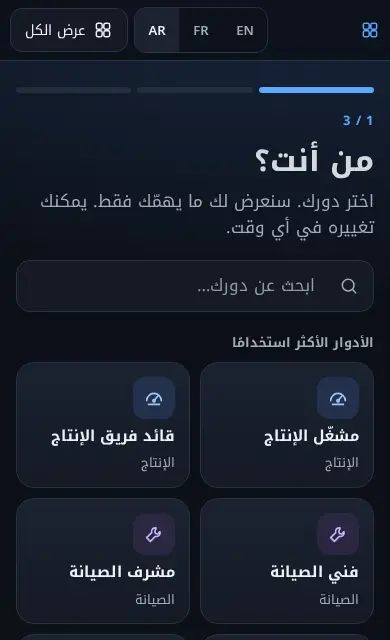
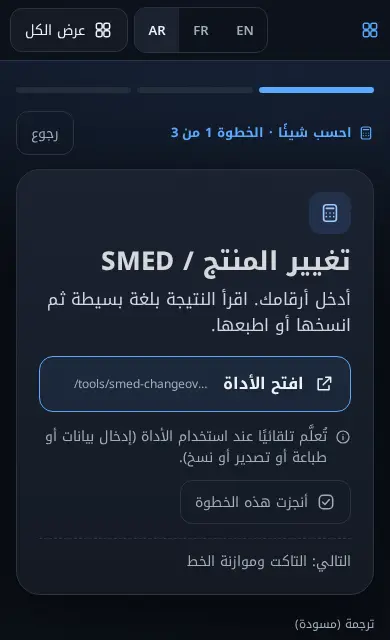
أجب عن سؤالين: من أنت؟ وماذا تحتاج اليوم؟ ثم اتبع بطاقة واحدة في كل مرة. كل بطاقة تفتح أداة حقيقية. تُعلَّم الخطوة تلقائيًا عند استخدام الأداة فعلًا (إدخال بيانات أو طباعة أو تصدير أو نسخ)، ويمكنك أيضًا الضغط على أنجزت هذه الخطوة. أكمل المهمة لتكسب نقاطًا. يبقى التقدم على هذا الجهاز.

«عرض الكل» = سطح المكتب الكامل
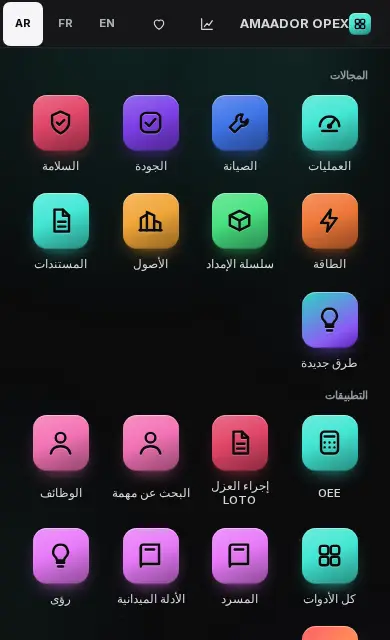
عرض الكل يفتح سطح المكتب: شريط القوائم (الأدوات، المستندات، الوظائف، مساعدة)، نوافذ قابلة للتحريك، الـDock مع تطبيقات المجالات، الأدوات المصغّرة وCtrl-K (أو أيقونة البحث). زر المهام في شريط القوائم يعيدك إلى مهمتك.
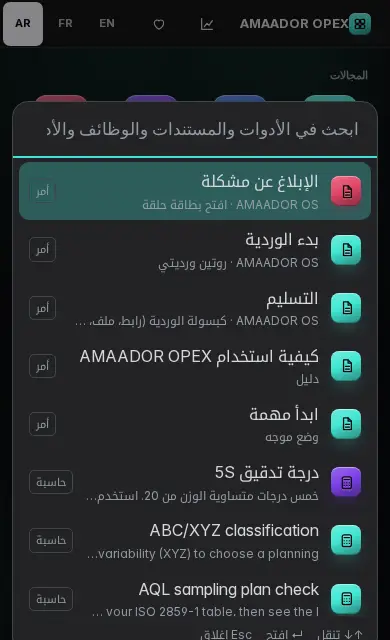
اعثر على الأداة المناسبة
أربع طرق: أداة البحث عن المهام، وأدلة الأدوار، وكل الأدوات، وصف مشكلتك على سطح المكتب الرئيسي. كل الفرق وأدوارها مذكورة في قسم الفرق على AMAADOR OPEX أدناه.
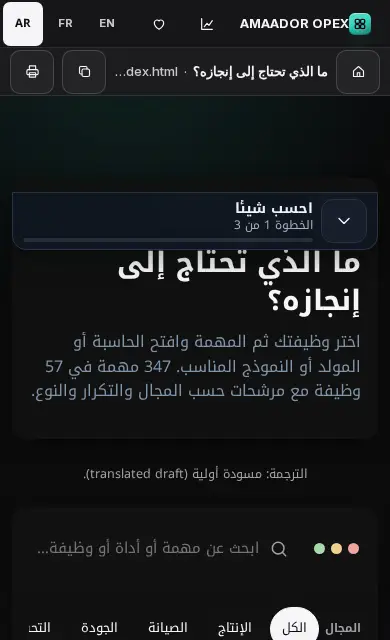
الحاسبات ومولّدات المستندات
أدخل بياناتك؛ الأمثلة موسومة دائمًا. اقرأ النتيجة بلغة بسيطة وملاحظات الطريقة. ثم اطبع أو صدّر أو انسخ. في المولّدات، يملأ ملف القطاع الحقول الشائعة مسبقًا، ويمكنك تعديل كل شيء.
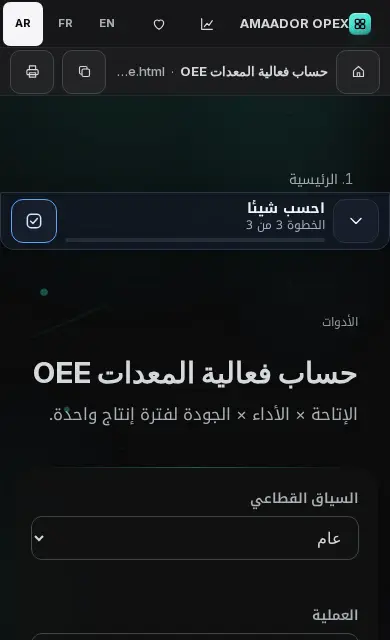
New Ways
أدوات أصلية: مدرب A3 وجيمبا في الجيب ودليل منع الأخطاء والتصويت في الاجتماع وغيرها. بعضها يعمل دون اتصال وبعضها Pro.
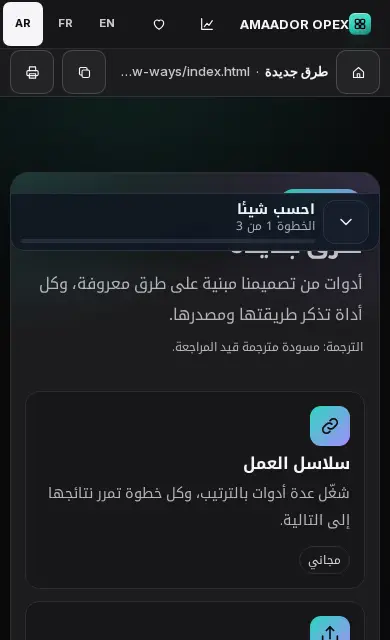
AMAADOR OS: حلقة الوردية
ابدأ ورديتك، وأبلغ عن مشكلة ببطاقة حلقة، واحتوِها، وجد السبب، وتحقق من الحل، وحدّث المعيار، ثم سلّم الوردية بكبسولة (رابط أو QR أو ملف). السلامة: AMAADOR OS ليس نظام تصاريح أو عزل (LOTO) أو موافقات. اتبع إجراءات موقعك.

دون اتصال، المشاركة، وبياناتك
تُحفظ إدخالاتك في متصفحك على هذا الجهاز. لا توجد حسابات. تشارك برابط أو ملف أو QR أو طباعة، فقط عندما تختار. بعض أدوات New Ways متاحة دون اتصال. مسح بيانات المتصفح يمحو التقدم.
مجاني وPro وحزم الأدوار
معظم الموقع مجاني. Pro يفتح ميزات إضافية مثل Tier Cascade وأدوات New Ways الخاصة بـPro. حزم الأدوار حزم جاهزة لدور واحد. راجع صفحة الأسعار.
أسئلة شائعة
هل أحتاج إلى حساب؟
لا. المهام والنقاط وإدخالاتك محفوظة في هذا المتصفح فقط.
كيف تُعلَّم الخطوة تلقائيًا؟
عند إدخال بيانات أو الطباعة أو التصدير أو النسخ أو الحفظ في الأداة. وإلا اضغط «أنجزت هذه الخطوة».
كيف أغيّر دوري أو مهمتي؟
اضغط «تغيير» أو «رجوع». زر المهام في شريط القوائم متاح دائمًا.
أين باقي الأشياء؟
اضغط «عرض الكل»: سطح المكتب وبحث Ctrl-K وكل الأدوات.
هل الأرقام في الصور حقيقية؟
لا، إنها بيانات مثال وموسومة كذلك.
الاستعداد للتدقيق
افتح جاهز للتدقيق (من الشريط أو القائمة). اختر التدقيق وتاريخه، حدد النطاق، أجب عن الأسئلة ثم أجرِ التدقيق التجريبي. أول 3 أسئلة لكل تدقيق مجانية. هي قائمة استعداد وليست شهادة.
الفرق على AMAADOR OPEX
17 فريقًا و98 دورًا، مولَّدة من بيانات الأدوار عند البناء. افتح دورًا لترى روتينه وأدواته، أو اختره في مهمة.
الصيانة 8 أدوار
الجودة 7 أدوار
التحسين المستمر 3 أدوار
المرافق والطاقة 8 أدوار
اللوجستيك وسلسلة الإمداد 12 أدوار
الهندسة والتخطيط والدعم 10 أدوار
الصحة والسلامة والبيئة 6 أدوار
المالية ومراقبة التكاليف 5 أدوار
الأفراد والموارد البشرية 6 أدوار
الصحة المهنية والرعاية 3 أدوار
خدمات الموقع 5 أدوار
تقنية المعلومات والرقمنة 5 أدوار
ترجمة (مسودة)